Антифрод
Личный кабинет Payture Антифрод позволяет делать выборку и поиск транзакций, проверенных с помощью сервиса «Антифрод», просматривать и управлять правилами фрод-мониторинга, установленными для Продавца.
Данный сервис доступен только Продавцам, подключившим услугу фрод-мониторинга.
Предоставляемые сервисы
| Аналитика | Наглядная статистика успешных и отклоненных антифродных операций (в процентном и абсолютном значениях) за выбранный период |
| Поиск/Выборка | Поиск транзакции по значению ее параметров, в случае если она прошла проверку фрод-мониторинга «Антифрод», а также просмотр деталей транзакции, историю и результат проверки |
| Демонстрационный режим | Осуществление проверки работоспособности правил в системе Антифрод Предназначен для выполнения проверки CheckFraud со страницы личного кабинета Payture Antifraud |
| Управление правилами | Просмотр, создание, удаление или изменение правил фрод-мониторинга, установленных для Продавца Доступ к данному сервису предоставляется не всем Продавцам |
Аналитика
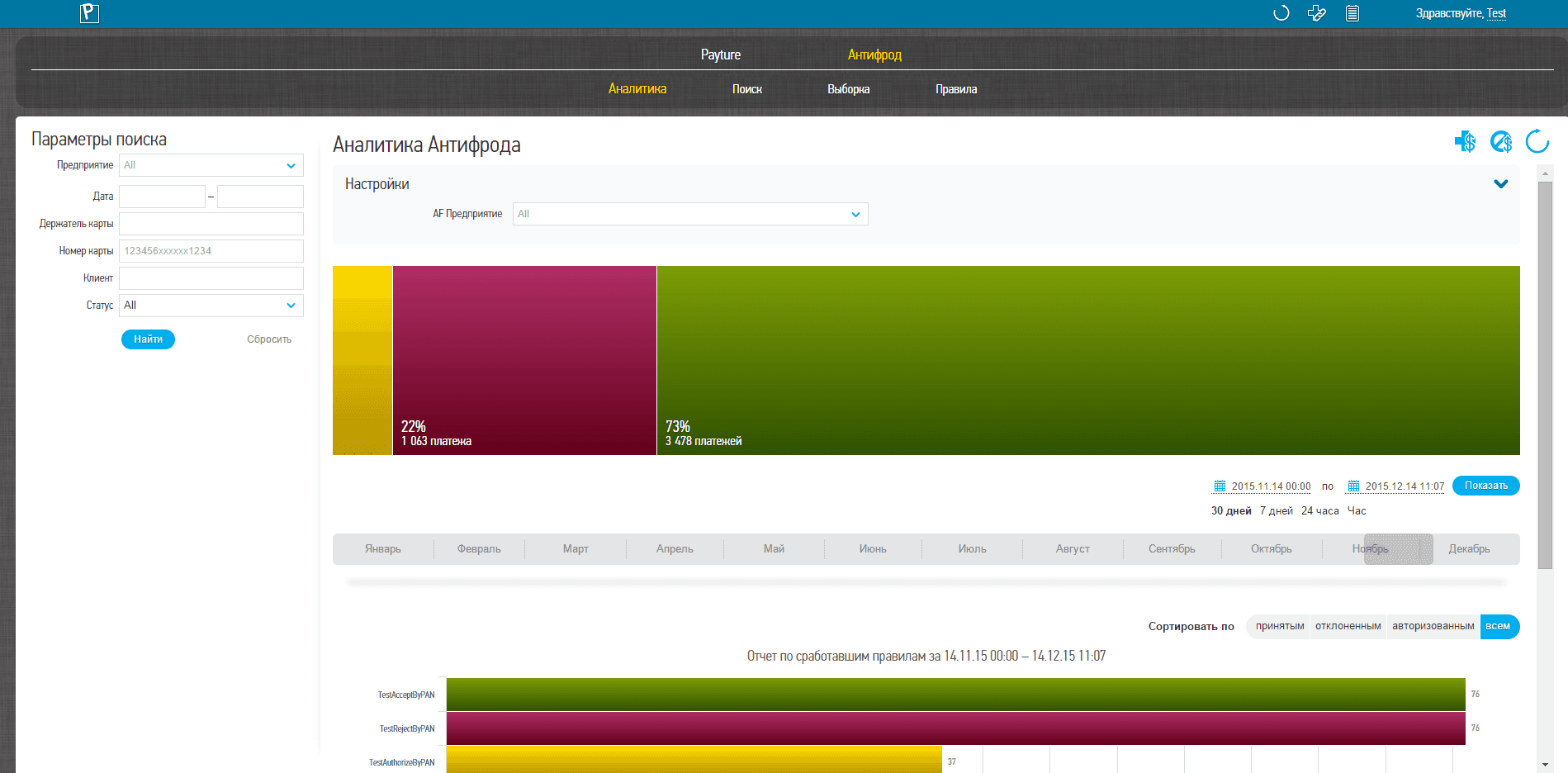
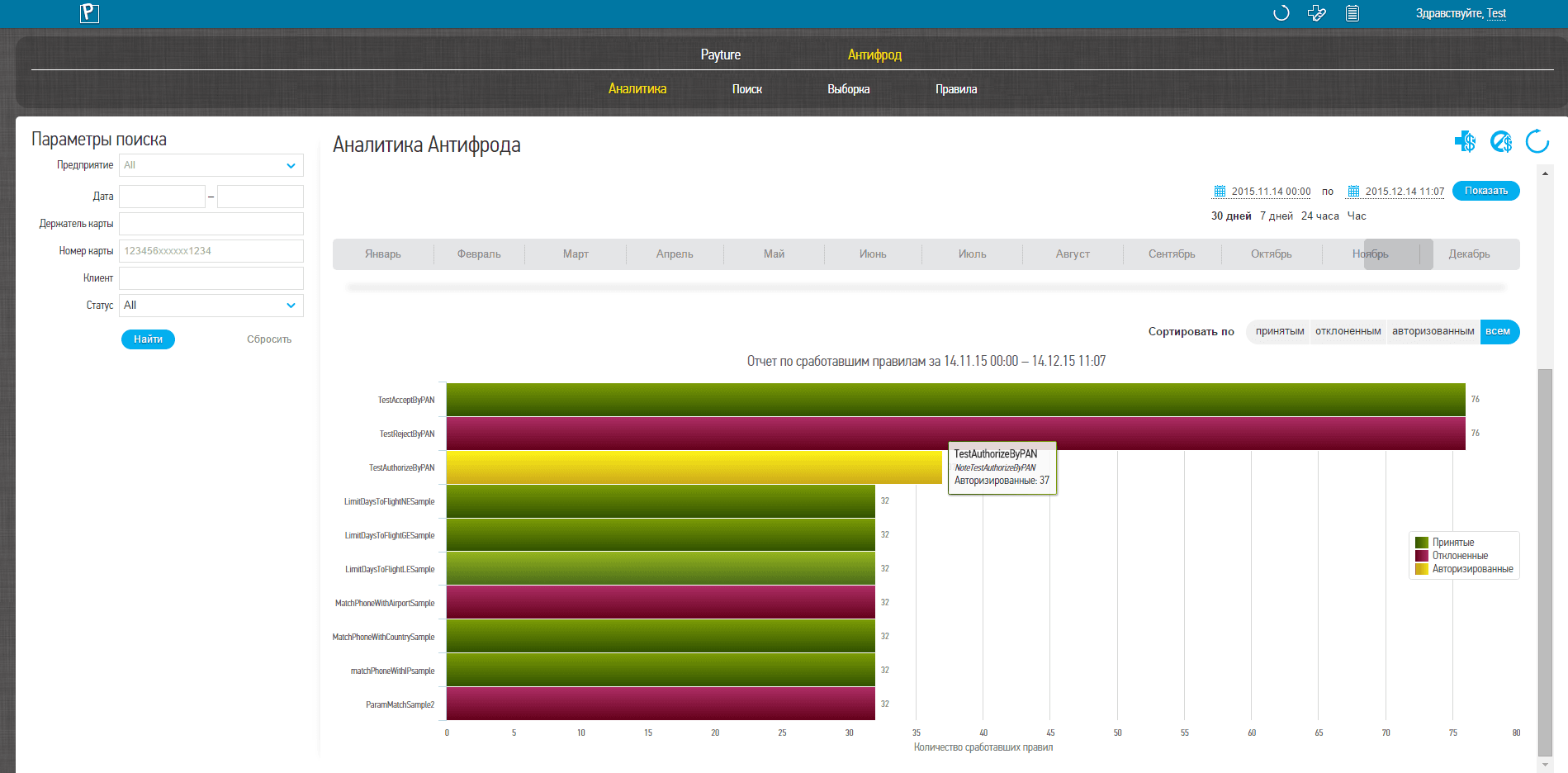
Данный сервис позволяет наглядно просмотреть статистику успешных, отклоненных и отправленных на авторизацию транзакций и статистику сработавших правил за выбранный период.
Если у пользователя более одного Терминала, можно посмотреть статистику транзакций и правил по каждому из них. Выбор необходимо Терминала осуществляется в окне «Настройки».
Просмотр статистики возможен за любой выбранный период, но разница между начальным и конечным датами должна составлять не более 30 дней. Для удобства на панель быстрого доступа вынесены наиболее часто используемые периоды просмотра: последние 30 дней, 7 дней, сутки и последний час.
На верхнем графике отображается статистика по транзакциям, пройденным через систему «Антифрод»
Нижний график отображает статистику ТОП-10 по сработавшим правилам. Вы можете отсортировать правила по типу решения правила — принятые, отклоненные или отправленные на авторизацию.
В левой колонке отображается название сработавшего правила или его тип и идентификатор. При наведении на конкретное правило можно увидеть его описание, если оно доступно.
Поиск/Выборка
Данный сервис доступен в разделе «AntiFraud» на главной странице Личного кабинета.
Сервисы позволяет найти нужную транзакцию по ее уникальным параметрам или совершить выборку нескольких транзакций по набору параметров.
Выбрав искомую транзакцию из списка, можно просмотреть детали транзакции, ее историю и решение системы по данной транзакции.
Поиск
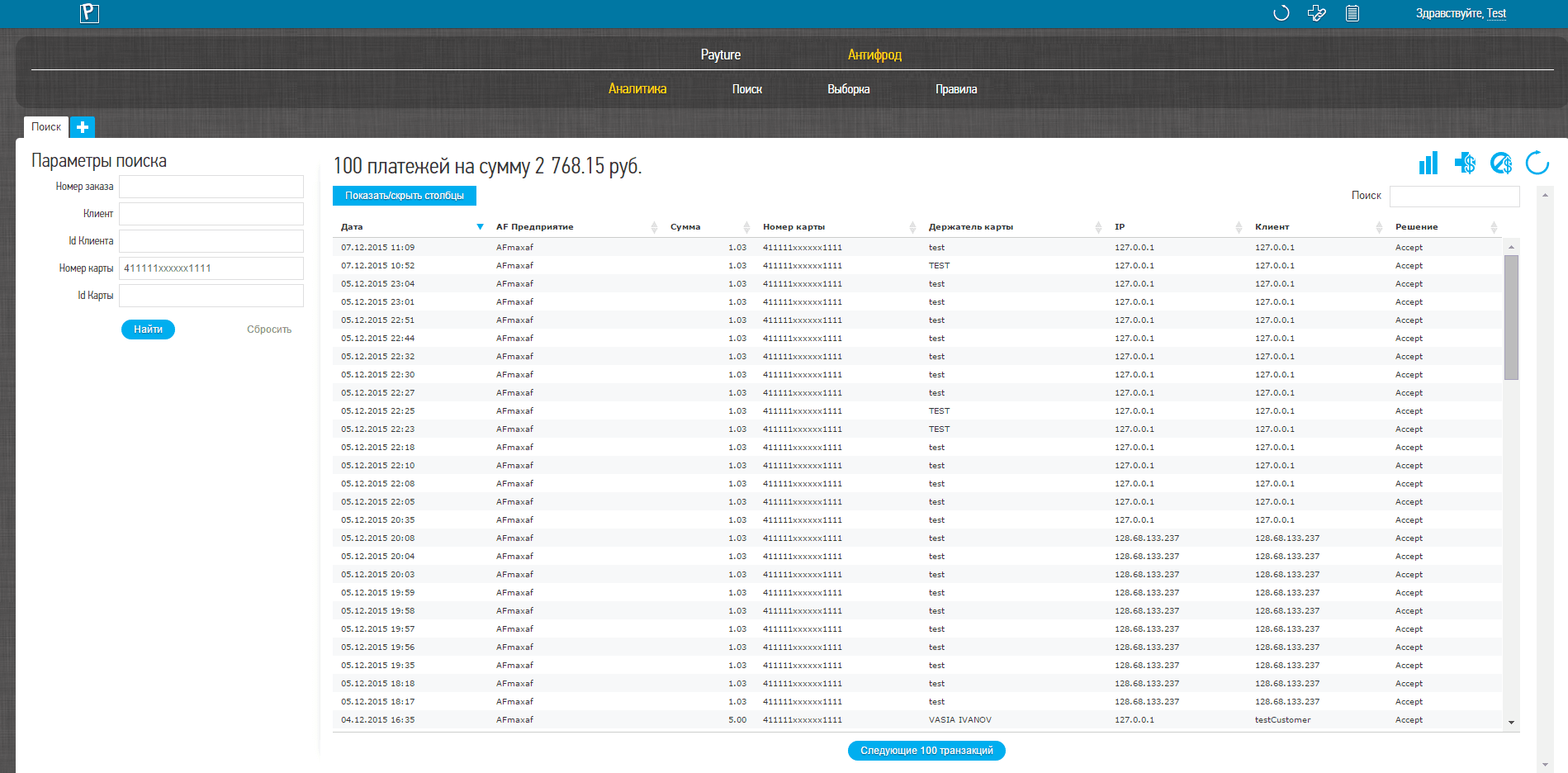
Для поиска транзакции пользователь должен задать значения одного или нескольких доступных параметров операции
| Параметр | Описание |
|---|---|
| Номер заказа | Уникальный номер заказа в системе «Антифрод» |
| Клиент | Идентификатор пользователя в системе Payture |
| Номер карты | Маскированный номер карты в формате «123456xxxxxx1234» Обязательно указывать первые 6 цифр и последние 4 цифры номера карты. Вместо неизвестных цифр номера карты следует указывать символы «x» |
После задания параметров необходимо активировать поиск, нажав кнопку «Найти». Результатом поиска является таблица транзакций, удовлетворяющих заданным параметрам.
Выборка
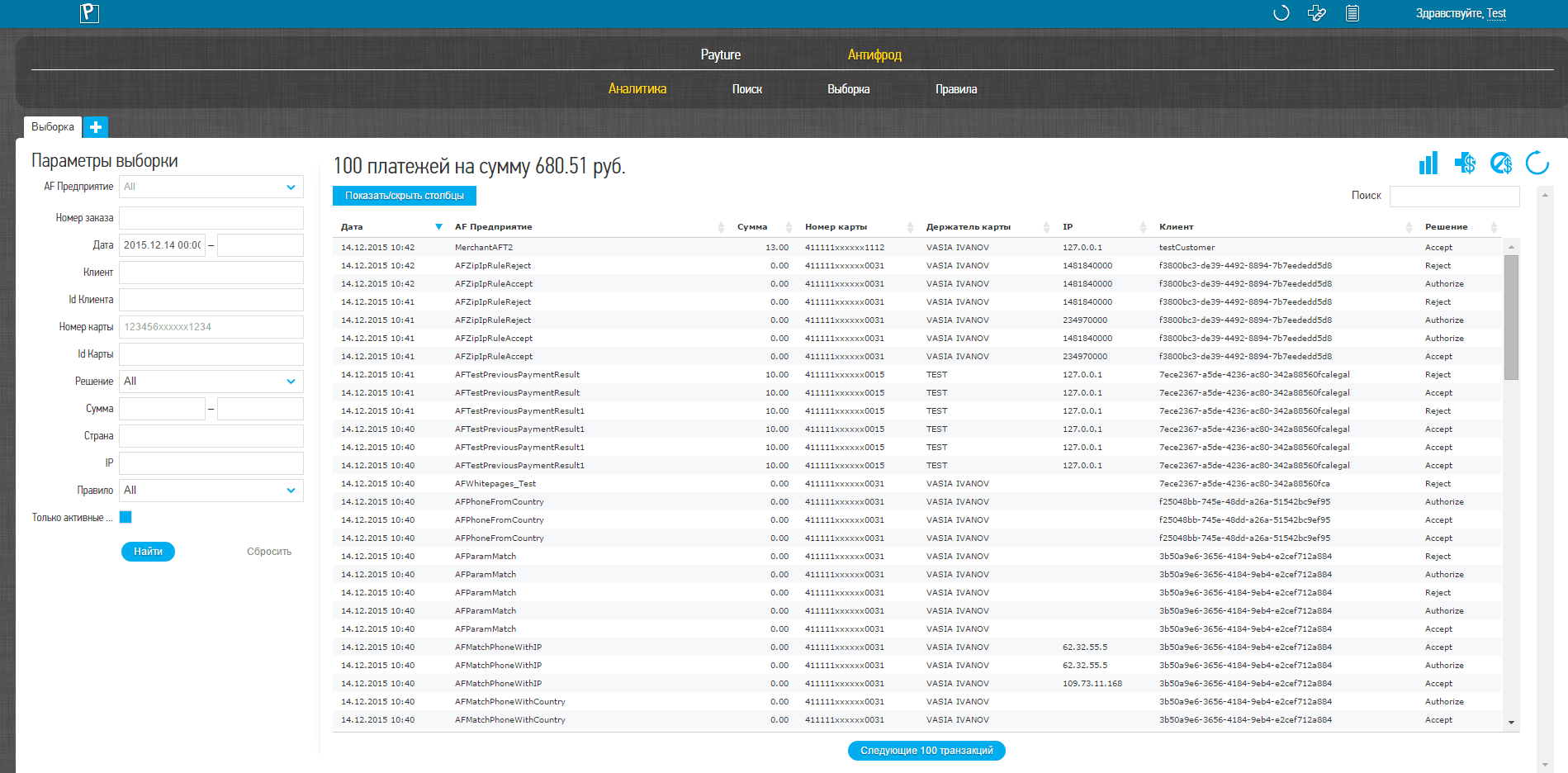
Для выборки транзакций необходимо задать значения одного или нескольких доступных параметров операции.
| Параметр | Описание |
|---|---|
| Терминал | Наименование антифрод-Терминала, по которому необходимо осуществить выборку Существует возможность выбора нескольких Терминалов |
| Дата | Значение даты и времени, когда были совершены платежи |
| Клиент | Идентификатор пользователя в системе «Антифрод» |
| Номер карты | Маскированный номер карты Содержит первые 6 и последние 4 цифры номера карты, остальные цифры заменены на символ «x» |
| Решение | Решение Антифрода по транзакции NA — «ничего не делать» (используется при комбинировании цепочки правил) Accept — принято Reject — отклонено |
| Сумма | Сумма операции в рублях Копейки указываются через десятичную точку |
| Страна | Двухзначный код страны банка-эмитента карты, с помощью которой была совершена попытка платежа |
| IP | IP адрес, с которого пользователь получил доступ к сайту Продавца и, далее, к странице ввода данных своей карты |
| Правило | Сработавшее правило Доступно только при выборе Терминала |
| Только активные правила | Показывать в выпадающем списке только активные правила Не влияет на результаты поиска |
Результаты поиска
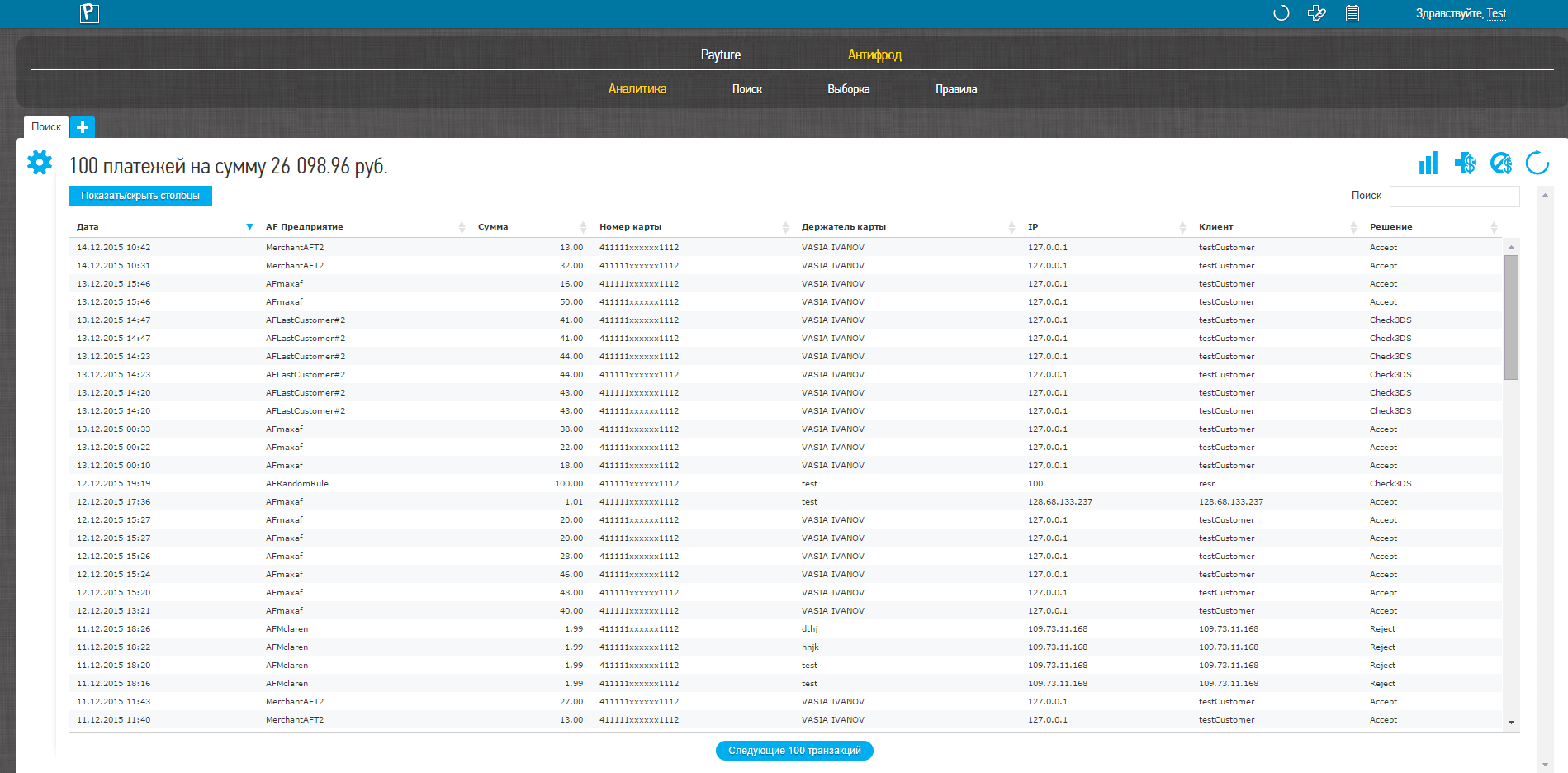
Результатом поиска или выборки является таблица транзакций, удовлетворяющих заданным параметрам.
| Параметр | Описание |
|---|---|
| Дата | Дата и время совершения платежа |
| AF предприятие | Наименование Терминала в системе Антифрод |
| Сумма | Сумма операции в рублях Копейки указываются через десятичную точку |
| Номер карты | Маскированный номер карты Содержит первые 6 и последние 4 цифры номера карты, остальные цифры заменены на символ «x» |
| Клиент | Идентификатор клиента в системе Антифрод |
| Решение | Решение системы Антифрод |
| Номер заказа | Уникальный номер заказа в системе Антифрод |
| Сработавшее правило | Название правила, по которому было вынесено решение |
Пользователь может настраивать вид таблицы по своему усмотрению: менять столбцы местами, для этого необходимо захватить столбец мышкой и переместить, или выбирать необходимые для показа столбцы, кнопка «Показать/скрыть столбы» над таблицей.
В поле «Поиск» можно осуществлять быстрый поиск заказов из таблицы по любым параметрам.
Детали транзакции
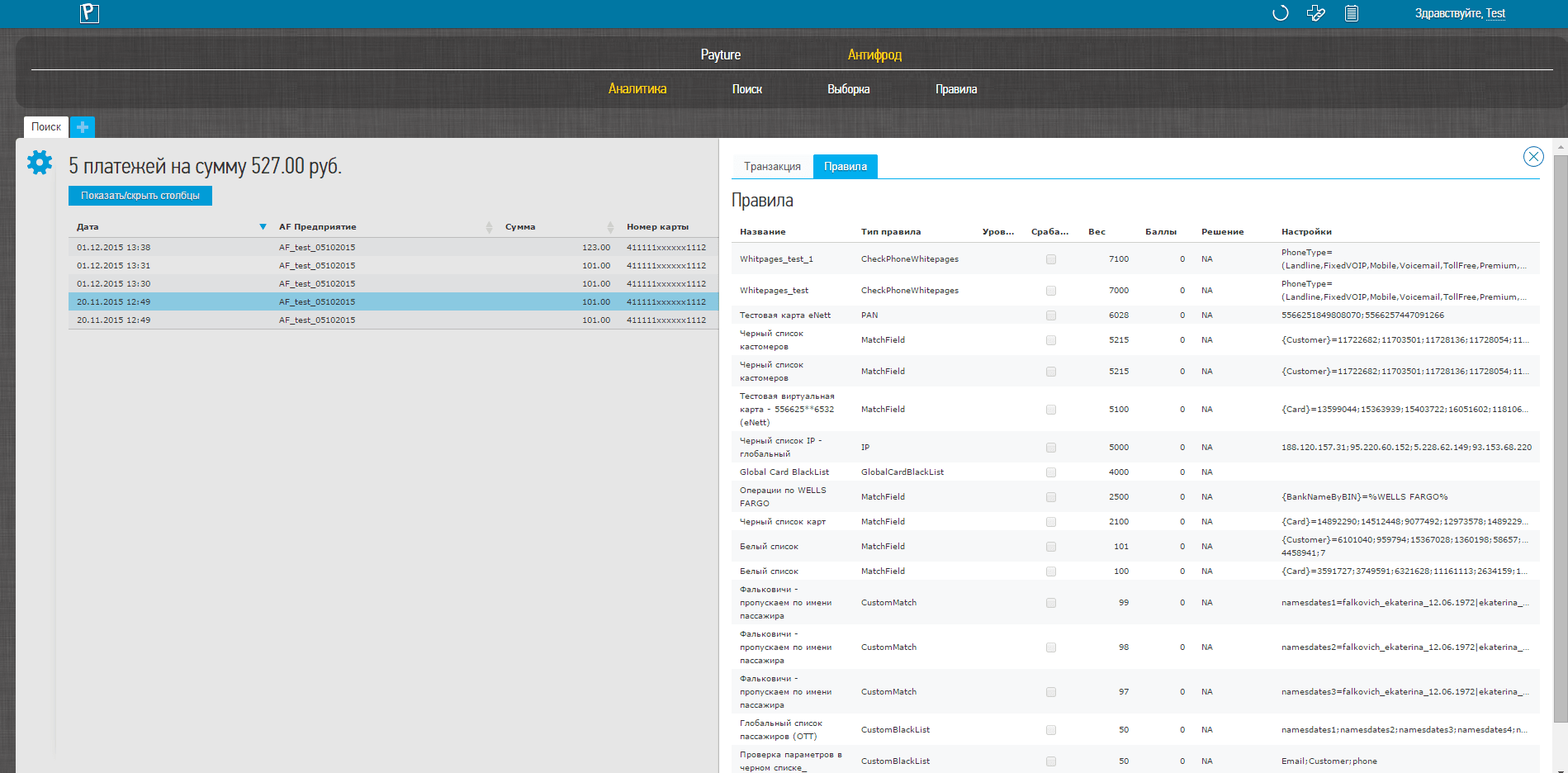
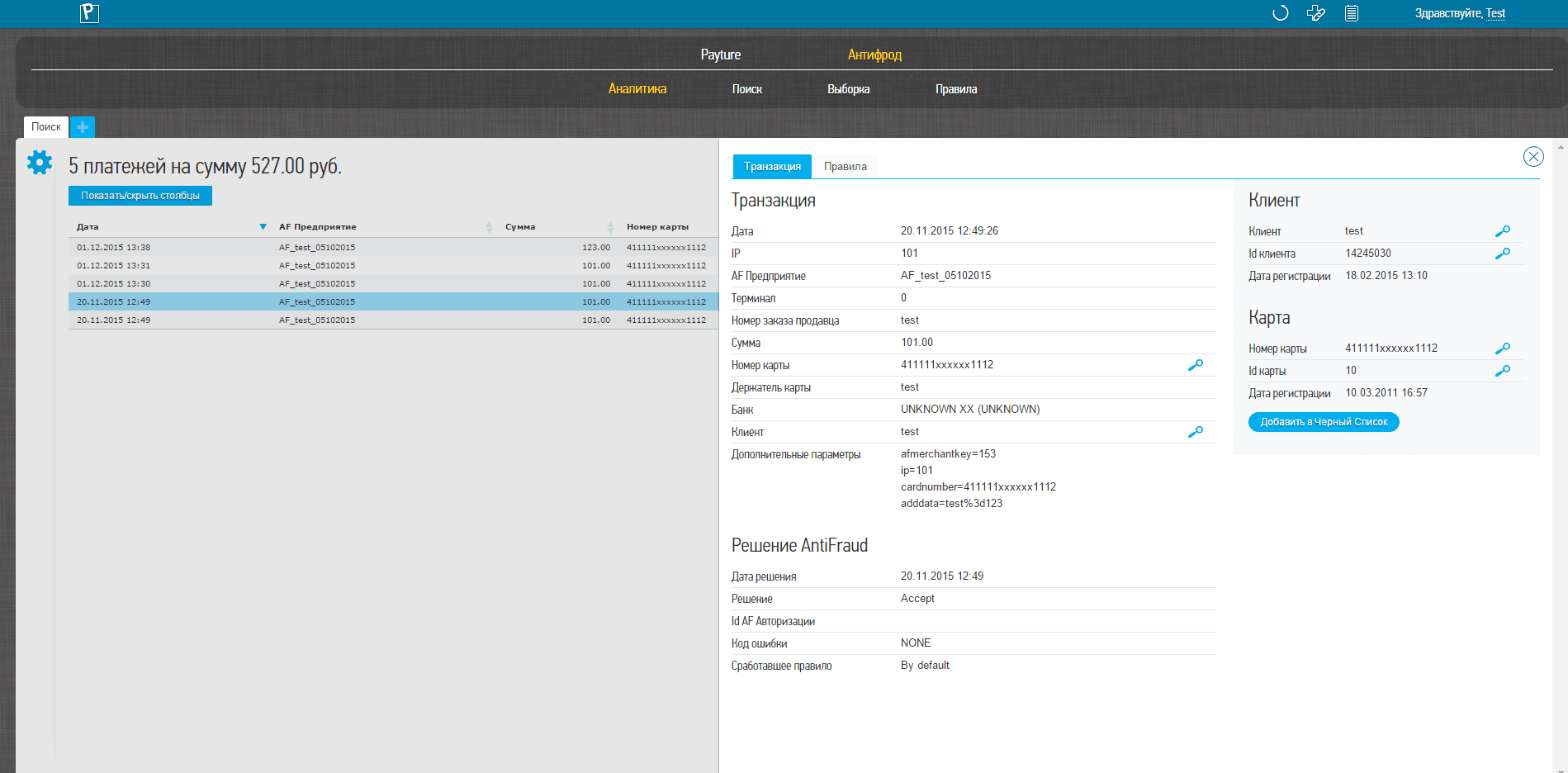
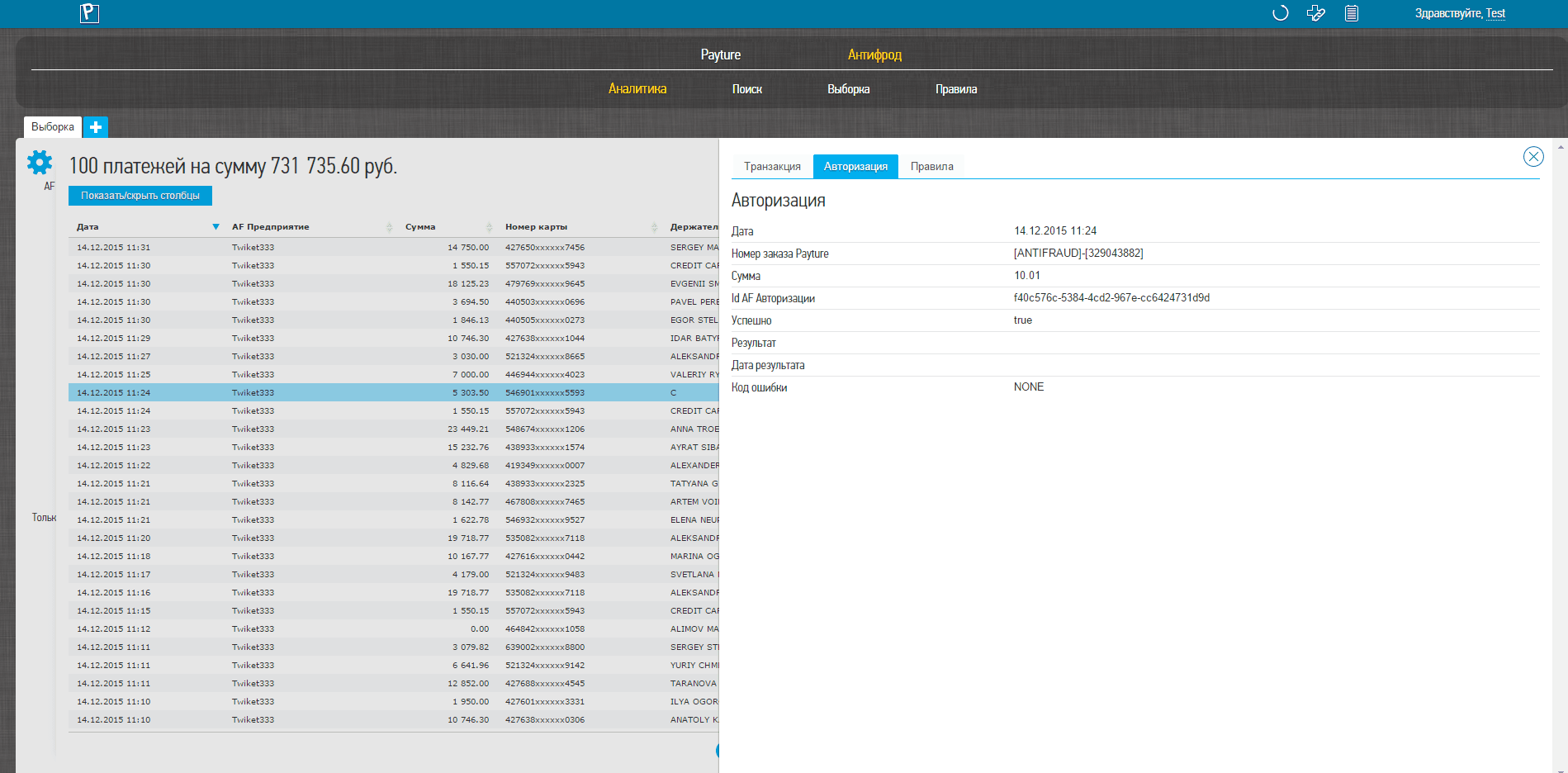
Для того, чтобы посмотреть все параметры антифрод-транзакции необходимо выбрать нужный платеж из списка с результатами поиска.
В разделе «Транзакция» отображаются все параметры выбранной транзакции
| Параметр | Описание |
|---|---|
| Дата | Дата и время совершения платежа |
| IP | IP адрес, с которого пользователь получил доступ к сайту Продавца и, далее, к странице ввода данных своей карты Страна, в которой, вероятно, находился Покупатель в момент платежа |
| AF предприятие | Наименование Терминала в системе Антифрод |
| Номер заказа продавца | Номер заказа (идентификатор платежа) из платежного запроса (соответствует OrderId ) |
| Сумма | Сумма операции в рублях Копейки указываются через десятичную точку |
| Номер карты | Маскированный номер карты Содержит первые 6 и последние 4 цифры номера карты, средние 6 цифр заменены на символ «x» |
| Банк | Наименование банка-эмитента карты, с помощью которой была попытка платежа. Двухзначный код страны и город банка-эмитента карты По данным МПС Visa или Mastercard |
| Клиент | Идентификатор клиента в системе Антифрод |
| Дата клиента | Дата регистрации клиента в системе Антифрод |
| Дополнительные параметры | Дополнительное параметры заказа, передаются Продавцом в запросе платежа |
В строке «Номер карты» так же отображается информация о нахождение карты в черном списке — дата добавления, каким образом карта добавлена и т.д. Можно удалить или добавить карту в черный список, нажав на соответствующую ссылку рядом с номером карты.
В блоке «Решение Антифрод» отображаются параметры решения системы — дата, решение, Id авторизации, если решение было Authorize, название сработавшего правила и код ошибки, если есть.
В блоке «Результат платежа» отображаются конечные параметры платежа — дата и сумма платежа, был ли он успешен и участвовал ли в 3DS авторизации.
Авторизация
Если решение системы было «Authorize», пользователю становится доступна панель «Авторизация».
| Параметр | Описание |
|---|---|
| Дата | Дата и время операции |
| Сумма | Сумма операции в рублях Копейки указываются через десятичную точку |
| ID AF Авторизации | Идентификатор авторизации антифрода |
| Успешно | Флаг успешности авторизации |
| Результат | Результат авторизации |
| Дата результата | Дата результата авторизации |
| Код ошибки | Код ошибки авторизации, если есть |
Если у авторизации было несколько попыток, ниже отображается таблица с попытками авторизации, содержащая дату попытки, ее успешность и код ошибки, если попытка не успешна.
Правила
Во вкладке «Правила» можно посмотреть историю сработавших правил. Правила отображаются последовательно, согласно их прохождению транзакцией. Последним отображается правило, по которому система вынесла решение.
В данной таблице можно увидеть название правила, его тип, было ли срабатывание правила, вес правила, решение правила по данной транзакции и его настройки.
Чеки
Поиск, выборка и формирование чеков (создание чека без платежа, чека коррекции, повторная отправка).
Кассы по 54-ФЗ
54-ФЗ «О применении контрольно-кассовой техники» устанавливает новые правила использования кассового оборудования. Согласно закону, налогоплательщики обязаны подавать все фискальные документы, в том числе кассовые…