Чеки
Раздел Чеки — это веб-сервис Личного кабинета, который позволяет Продавцам делать поиск уже созданных чеков и формировать новые чеки.
Данный сервис доступен только Продавцам, подключившим услугу отправки чеков.
Поиск/Выборка
Сервис позволяет найти чек по его уникальным параметрам или сделать выборку нескольких чеков, удовлетворяющих набору параметров.
Поиск
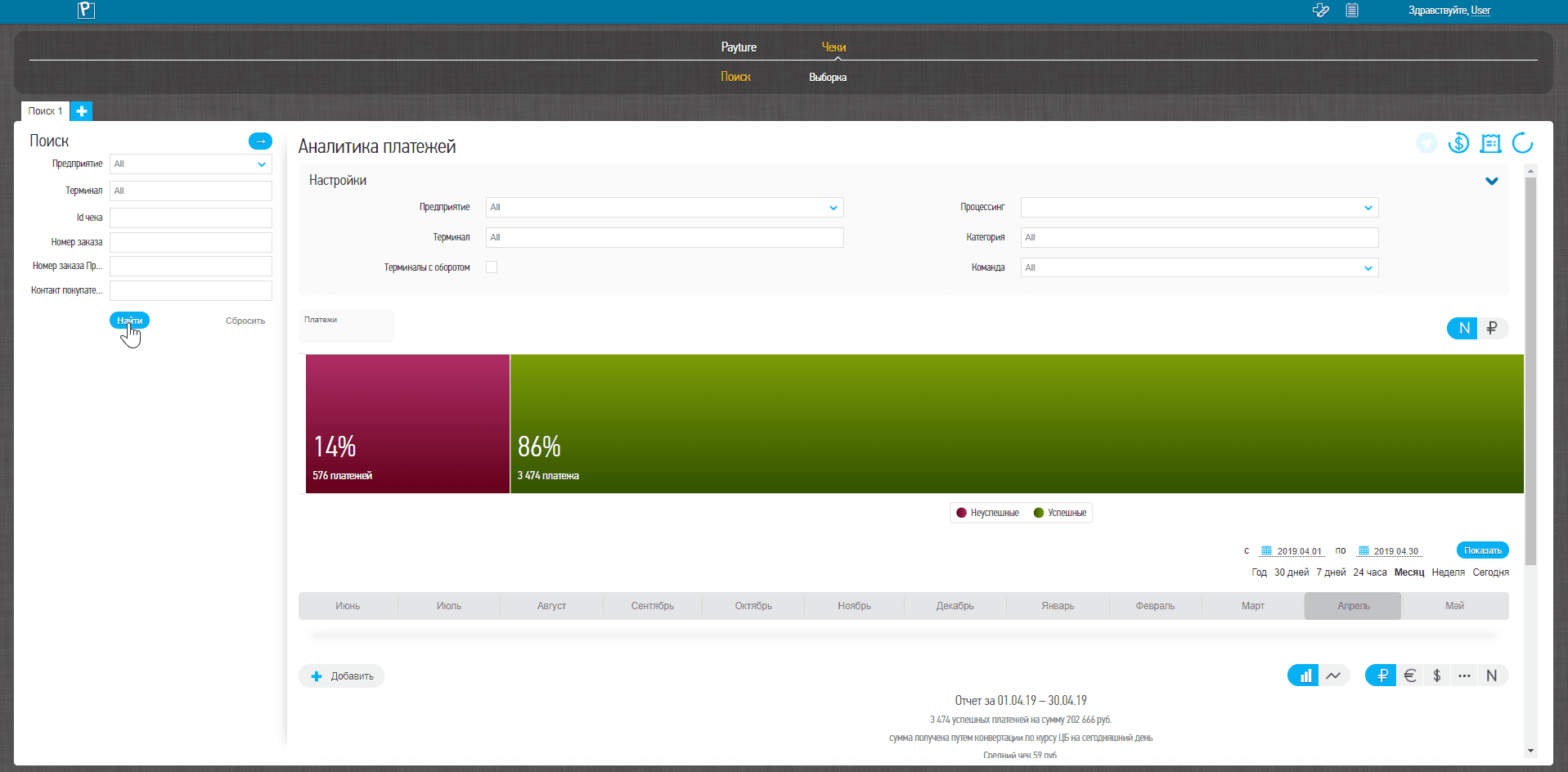
Поиск чека по уникальным параметрам.
| Параметр | Описание |
|---|---|
| Предприятие | Наименование предприятия в системе Payture |
| Терминал | Наименование Терминала, через который был сформирован чек Можно выбрать несколько Терминалов |
| Id чека | Уникальный идентификатор чека |
| Номер заказа | Номер заказа (идентификатор платежа) из платежного запроса (соответствует OrderId ) Использование возможно, если чек был сформирован вместе с платежом |
| Номер заказа Продавца | Номер заказа, присвоенный системой Payture Использование возможно, если чек был сформирован вместе с платежом |
| Контакт Покупателя | Телефон в формате +79995554444 или email Покупателя, на который был отправлен чек |
Выборка
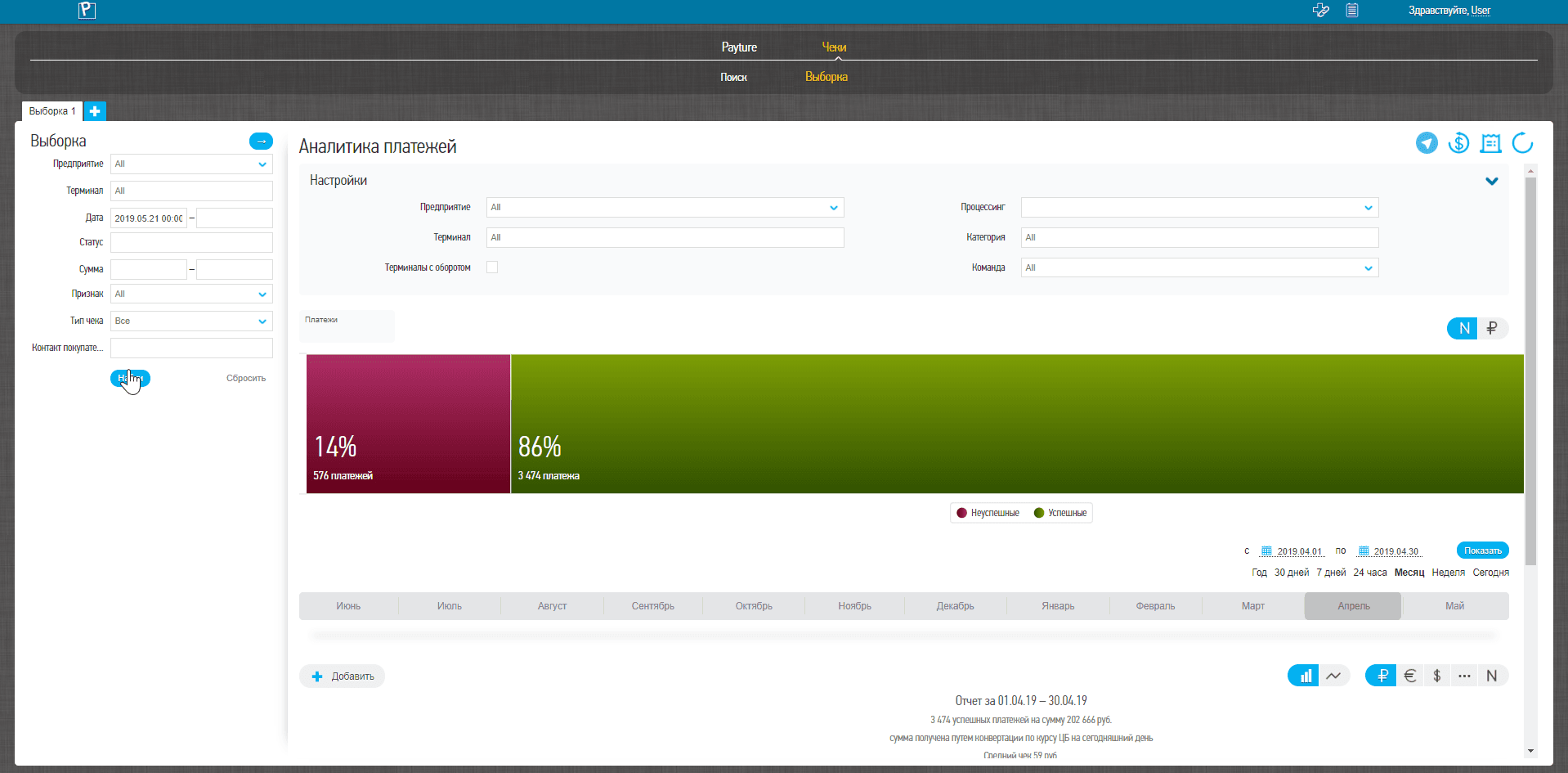
Для выборки чеков Продавец должен задать значения одного или нескольких параметров в окне «Параметры выборки».
| Параметр | Описание |
|---|---|
| Предприятие | Наименование предприятия в системе Payture |
| Терминал | Наименование Терминала, через который был сформирован чек Существует возможность выбора нескольких Терминалов |
| Дата | Значение даты и времени, когда были созданы чеки |
| Статус | Текущий статус чека |
| Сумма | Сумма чека в рублях, копейки указываются через десятичную точку |
| Признак | Выпадающий список с признаками чеков |
| Тип чека | Выпадающий список с типами чеков |
| Контакт Покупателя | Телефон в формате +79995554444 или email Покупателя, на который был отправлен чек |
Результаты поиска/выборки
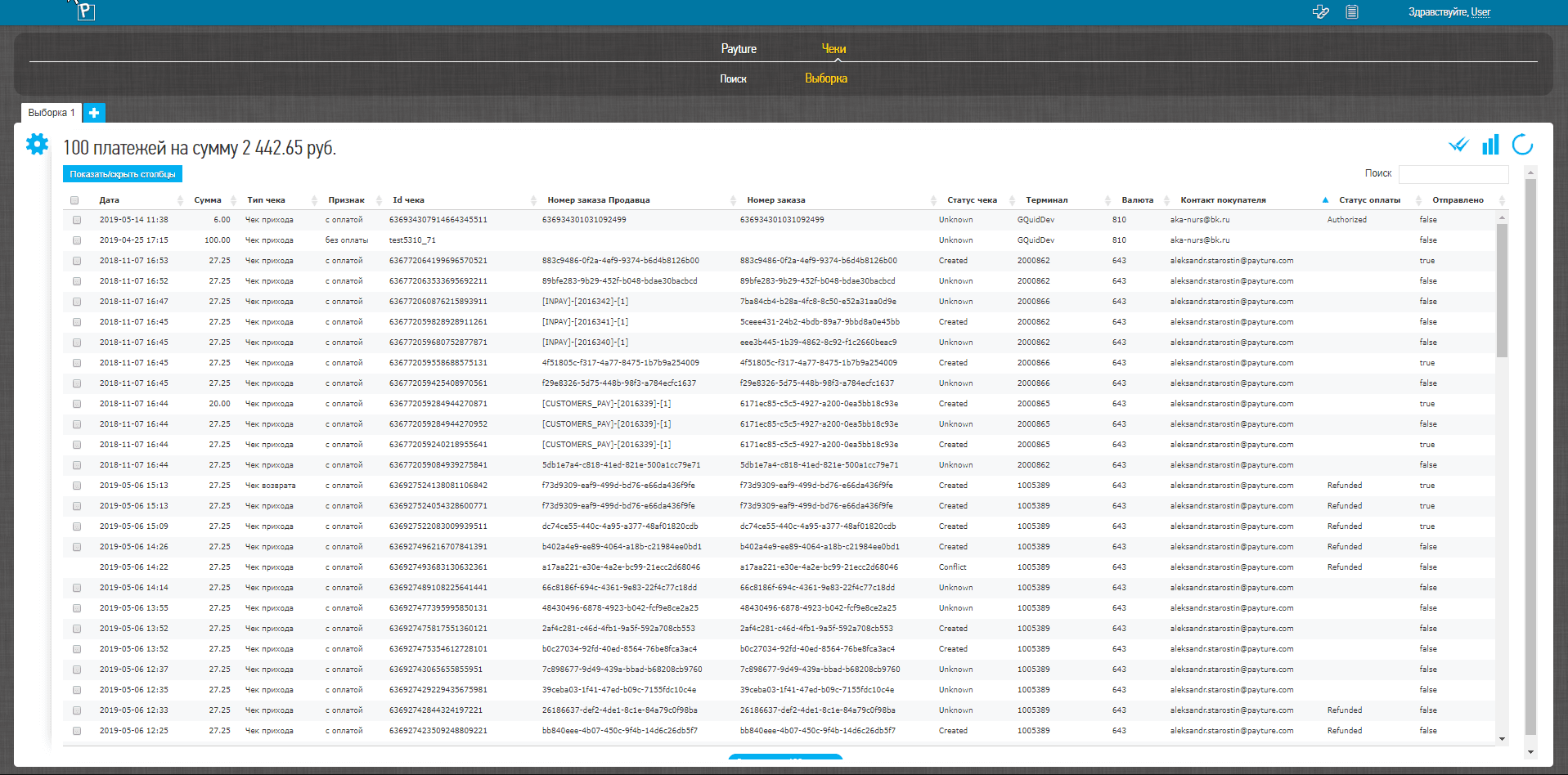
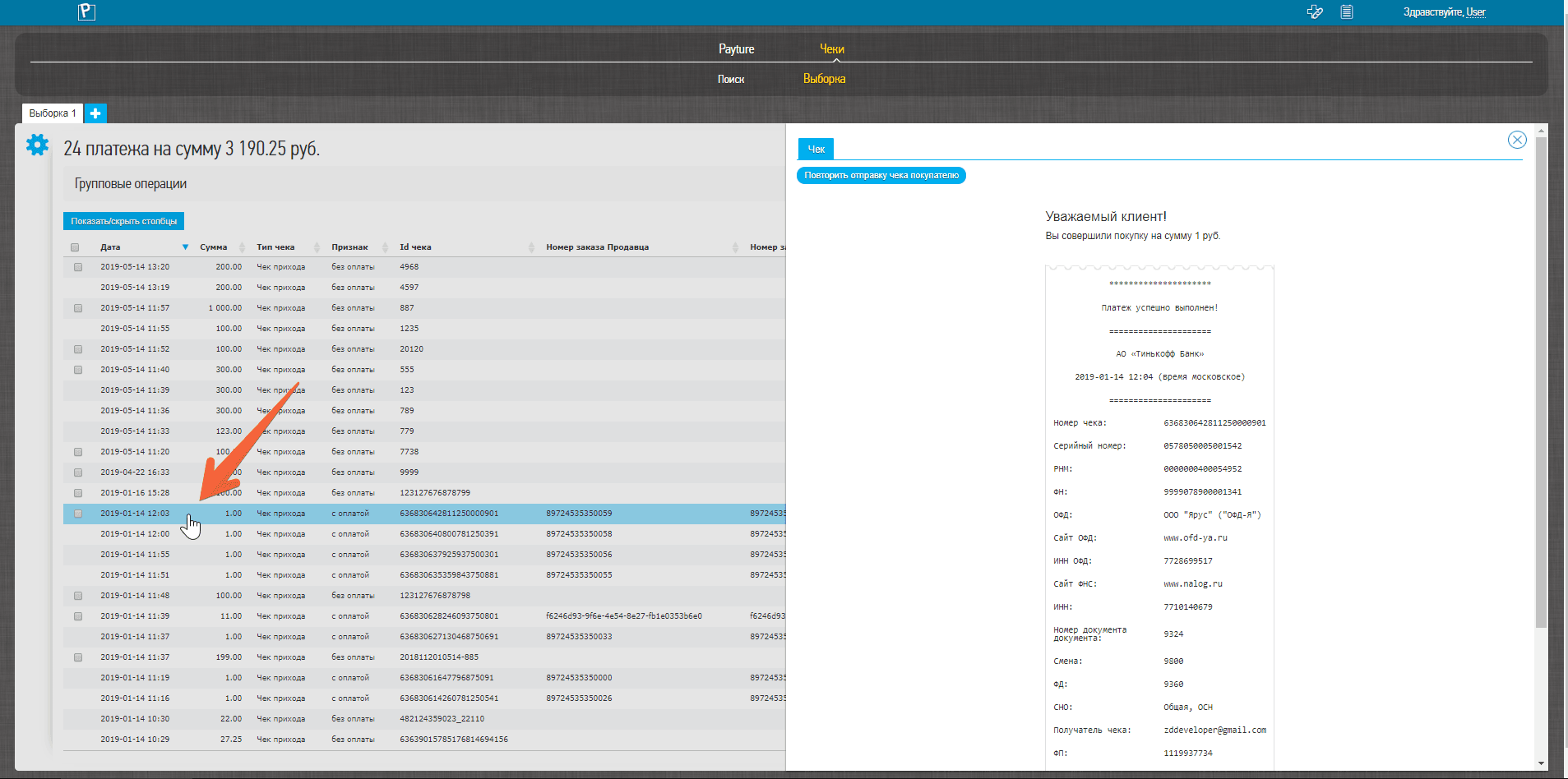
Результатом поиска или выборки является таблица чеков, удовлетворяющих заданным параметрам.
Вид итоговой таблицы можно настраивать по выбору Продавца: менять столбцы местами (для этого необходимо захватить столбец мышкой и переместить) или выбирать необходимые для показа столбцы (нажав на кнопку «Показать/скрыть столбы» над таблицей).
В поле «Поиск» над таблицей можно осуществлять быстрый поиск заказов из таблицы по любым параметрам.
Для просмотра деталей чека на шаблоне чека выберите нужный чек из списка с результатами поиска/выборки.
| Параметр | Описание |
|---|---|
| Дата | Значение даты и времени, когда были созданы чеки |
| Сумма | Сумма чека в рублях, копейки указываются через десятичную точку |
| Тип чека | Тип текущего чека |
| Признак | Признак текущего чека |
| Id чека | Уникальный идентификатор чека |
| Номер заказа Продавца | Номер заказа, присвоенный системой Payture |
| Номер заказа | Номер заказа (идентификатор платежа) из платежного запроса (соответствует OrderId ) |
| Статус чека | Текущий статус чека |
| Терминал | Наименование Терминала, по которому был сформирован чек |
| Валюта | Трехзначный код валюты чека |
| Контакт Покупателя | Телефон в формате +79995554444 или email Покупателя, на который был отправлен чек |
| Статус оплаты | Текущее состояние платежа Указывается, если чек был создан вместе с платежом |
| Отправлено | Признак отправки чека Покупателю |
Операции с чеками
Если чек по какой-либо причине не был передан с платежом, Продавец может сформировать чек вручную. Помимо обычных чеков Личный кабинет позволяет формировать чеки коррекции.
Создание чека без платежа
- Чтобы сформировать чек и при необходимости отправить Покупателю, перейдите во вкладку «Payture» → «Аналитика», нажмите на кнопку «Чек»
 .
.
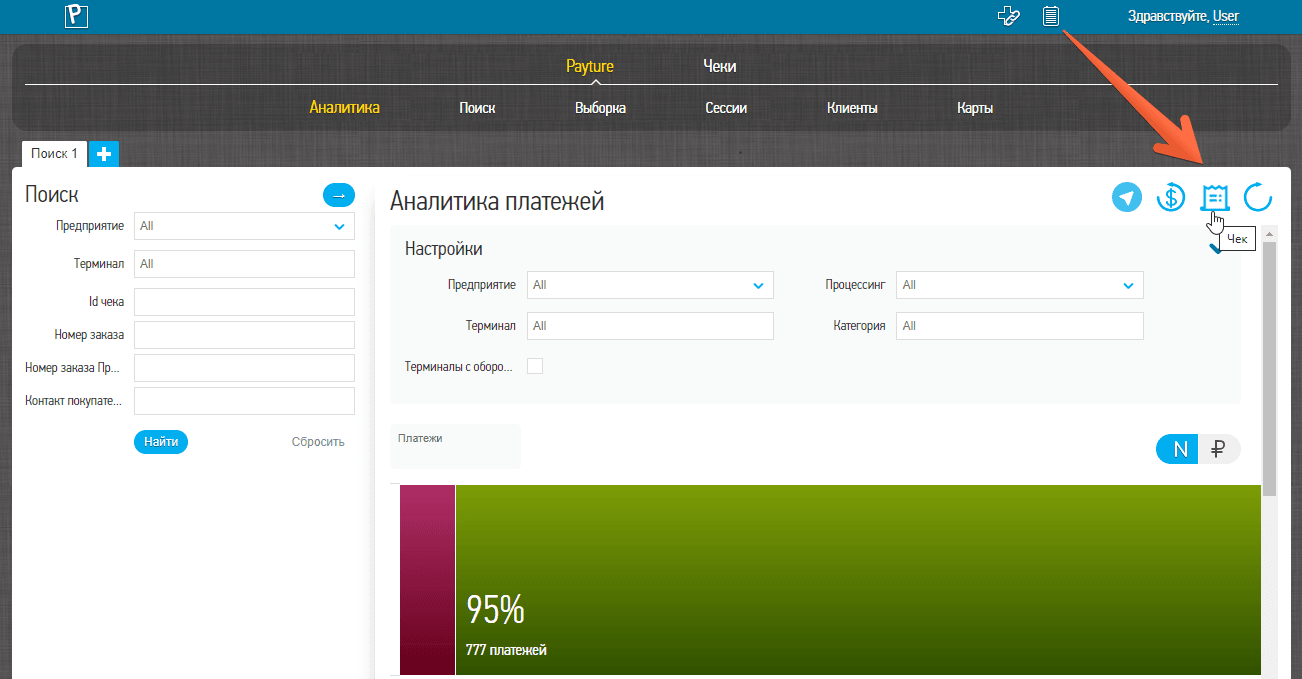
- Заполните необходимые поля и нажмите «Отправить». Чек будет передан в сервис онлайн-касс. Результаты формирования чека можно найти, воспользовавшись вкладкой «Чеки» → «Поиск» или «Выборка».
Параметры чека
| Параметр | Описание (тег) |
|---|---|
| Id чека | Уникальный идентификатор чека в системе Продавца Строка от 1 до 64 символов |
| Терминал | Наименование Терминала Продавца для формирования чека Выбор доступен, если у Продавца зарегистрировано более одного Терминала |
| Группа касс | Группа устройств, с помощью которых будет сформирован чек Строка от 1 до 32 символов. По умолчанию «main» |
| Тип оплаты | Выпадающий список с типом оплаты |
| Контакт Покупателя | Телефон в формате +79995554444 или email Покупателя для отправки чека (1008) Строка от 1 до 32 символов |
| Тема письма | Тема письма или строка СМС сообщения, в котором будет отправлен чек Покупателю Строка от 1 до 50 символов. По умолчанию «Чек Payture» |
| Тэг шаблона | Название используемого шаблона чека Необходим, если у Продавца несколько шаблонов чека. По умолчанию «Default» |
| Язык шаблона | Используемый язык в шаблоне чека Необходим, если у Продавца несколько шаблонов чека. По умолчанию «Default» (русский) |
Товар
| Параметр | Описание (тег) |
|---|---|
| Кол-во | Количество текущей позиции чека (1023) Десятичное число с точностью до 3 цифр после точки |
| Стоимость | Стоимость одной позиции чека в рублях, копейки указываются через десятичную точку (1079) Десятичное число с точностью до 2 цифр после точки |
| НДС | Выпадающий список с типом ставки НДС (1199) |
| Признак способа расчета | Выпадающий список с признаком способа расчета (1214) |
| Признак предмета расчета | Выпадающий список с признаком предмета расчета (1212) |
| Назначение | Наименование текущей позиции (название товара, услуги и т.д.) (1030) Строка от 1 до 128 символов |
| Атрибут | Дополнительный реквизит предмета расчета (1191) Строка от 1 до 64 символов |
| Номенклатура | Код товарной номенклатуры (1162) (base64 кодированный массив от 1 до 32 байт) |
| ИНН поставщика | ИНН поставщика (1226) Строка от 10 до 12 символов |
| Наименование поставщика | Наименование поставщика (1225) |
| Телефон поставщика | Телефоны поставщика в формате +799955544444 (1171) |
Платеж
Сумма по всем типам оплат должна совпадать с итоговой стоимостью всех позиций чека.
| Параметр | Описание (тег) |
|---|---|
| Тип оплаты | Выпадающий список с типом оплаты |
| Сумма | Сумма оплаты в рублях, копейки указываются через десятичную точку Десятичное число с точностью до 2 цифр после точки |
Дополнительные реквизиты для провайдера
| Параметр | Описание (тег) |
|---|---|
| Реквизит чека | Дополнительный реквизит чека (1192) |
| Имя реквизита пользователя | Наименование дополнительного реквизита пользователя (1085) |
| Значение реквизита пользователя | Значение дополнительного реквизита пользователя (1086) |
Платежный агент
| Параметр | Описание (тег) |
|---|---|
| Тип агента | Признак агента (1057) |
| Тип операции | Операция платежного агента (1044) |
| Телефоны агента | Телефоны платежного агента в формате +79995554444 (1073) |
Платежный оператор
| Параметр | Описание (тег) |
|---|---|
| Наименование | Наименование оператора перевода (1026) |
| Адрес | Адрес оператора перевода (1005) |
| ИНН | ИНН оператора перевода (1016) |
| Телефоны оператора | Телефоны оператора по приему платежей в формате +79995554444 (1074) |
| Телефоны оператора перевода | Телефоны оператора перевода в формате +79995554444 (1075) |
Платежный оператор
| Параметр | Описание (тег) |
|---|---|
| Телефоны поставщика | Телефоны поставщика в формате +79995554444 (1171) |
Создание чека коррекции
- Перейдите во вкладку «Payture» → «Аналитика», нажмите на кнопку «Чек» .
- Выберите «Чек коррекции», укажите необходимые параметры и нажмите «Отправить». Чек будет передан в сервис онлайн-касс. Результаты формирования чека можно найти, воспользовавшись вкладкой «Чеки» → «Поиск» или «Выборка».
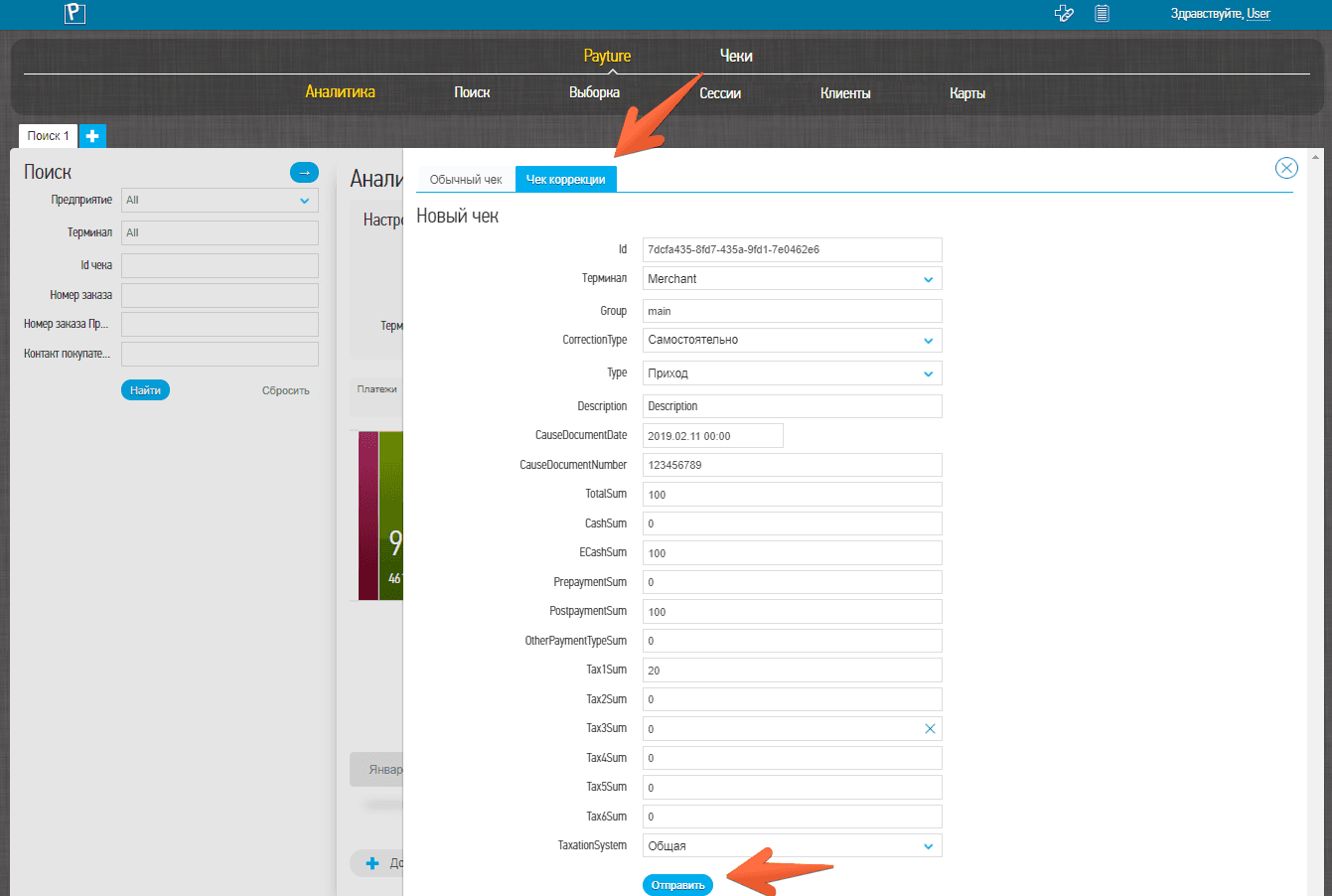
Параметры чека коррекции
Все параметры обязательны для заполнения!
| Параметр | Описание (тег) |
|---|---|
| Id | Уникальный идентификатор чека |
| Терминал | Наименование Терминала Предоставляется с параметрами тестового/рабочего доступа |
| Group | Группа устройств, с помощью которых будет сформирован чек По умолчанию «main» |
| CorrectionType | Тип коррекции (1173) «Самостоятельно» — если коррекция осуществляется самостоятельно «По предписанию» — если коррекция осуществляется по предписанию контролирующего органа |
| Type | Тип документа (1054) |
| Description | Описание коррекции (1177) Причина коррекции и наименование документа, на основании которого производится коррекция |
| CauseDocumentDate | Дата документа основания для коррекции (1178) |
| TotalSum | Сумма расчета в рублях, указанного в чеке (1020) Десятичное число с точностью до 2 цифр после точки |
| CashSum | Сумма по чеку наличными в рублях (1031) Десятичное число с точностью до 2 цифр после точки |
| ECashSum | Сумма по чеку безналичными в рублях (1081) Десятичное число с точностью до 2 цифр после точки |
| PrepaymentSum | Сумма по чеку в рублях предоплатой (зачетом аванса и (или) предыдущих платежей) (1215) Десятичное число с точностью до 2 цифр после точки |
| PostpaymentSum | Сумма по чеку в рублях постоплатой (в кредит) (1216) Десятичное число с точностью до 2 цифр после точки |
| OtherPaymentTypeSum | Сумма по чеку в рублях встречным предоставлением (1217) Десятичное число с точностью до 2 цифр после точки |
| Tax1Sum | Сумма НДС чека в рублях по ставке 20% (1102) Десятичное число с точностью до 2 цифр после точки |
| Tax2Sum | Сумма НДС чека в рублях по ставке 10% (1103) Десятичное число с точностью до 2 цифр после точки |
| Tax3Sum | Сумма расчета в рублях по чеку с НДС по ставке 0% (1104) Десятичное число с точностью до 2 цифр после точки |
| Tax4Sum | Сумма расчета в рублях по чеку без НДС (1105) Десятичное число с точностью до 2 цифр после точки |
| Tax5Sum | Сумма НДС чека в рублях по расч. ставке 20/120 (1106) Десятичное число с точностью до 2 цифр после точки |
| Tax6Sum | Сумма НДС чека в рублях по расч. ставке 10/110 (1107) Десятичное число с точностью до 2 цифр после точки |
| TaxationSystem | Система налогообложения (1055) |
Повторная отправка Покупателю
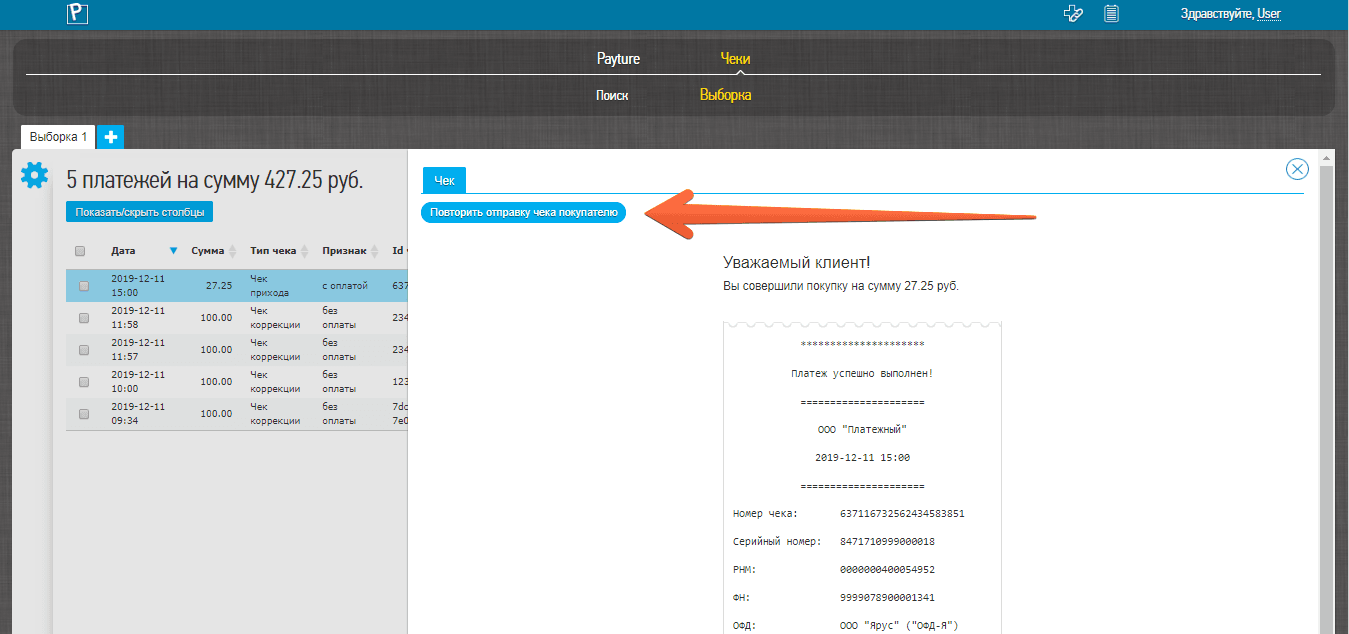
Успешно сформированный чек может быть повторно отправлен на указанный при создании чека контакт Покупателя. Для этого чек должен находиться в статусе «Created».
Для повторной отправки необходимо найти нужный чек, открыть его (нажатием на строку с чеком) и нажать на кнопку «Повторить отправку чека Покупателю».
Повторное создание чека
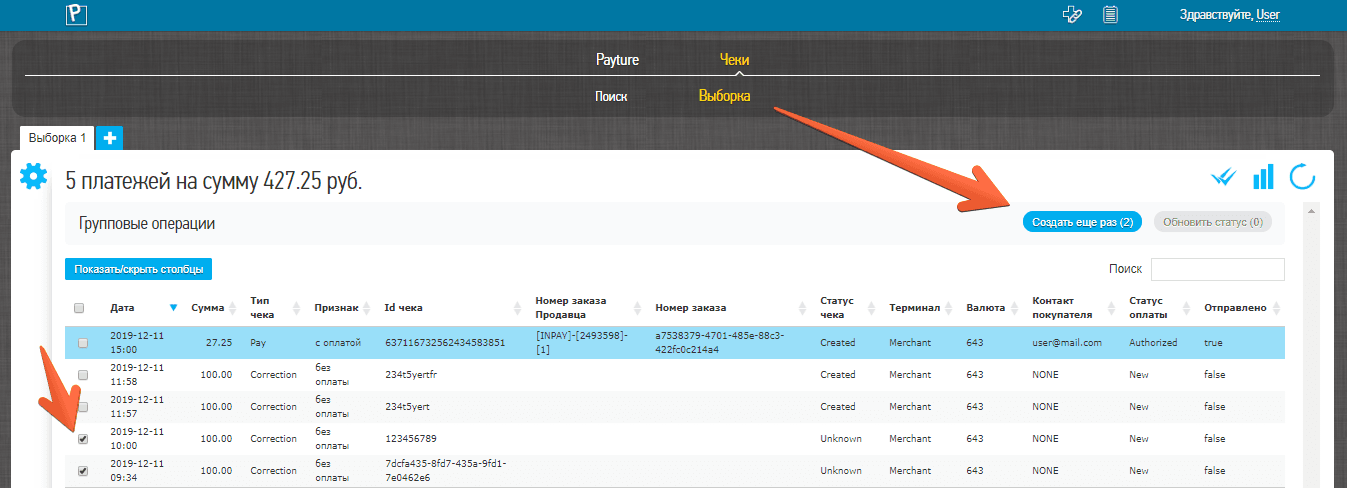
Для чеков в статусах «Unknown», «Timeout», «Unauthorized» из Личного кабинета доступна возможность повторной отправки запроса на создание чека в сервис онлайн-касс.
Для этого выберите один или несколько чеков в окне «Поиск» или «Выборка» и нажмите «Создать еще раз».